Путь дизайнера: от брифа до живого прототипа и аудита Figma через агента. Не генератор картинок и не чат в браузере — агент читает ваши файлы и Figma через MCP, следует дизайн-системе и собирает живой прототип.
12 готовых шагов 2–4 дня Логика проверяется до макета
На входе текстовое описание продукта, на выходе — интерфейс, который открывается в браузере: переходы, состояния, формы, пустые экраны.
Как это выглядит
Скриншоты из реальной работы
Три примера из работы дизайнера с агентом и ключевые понятия маршрута.
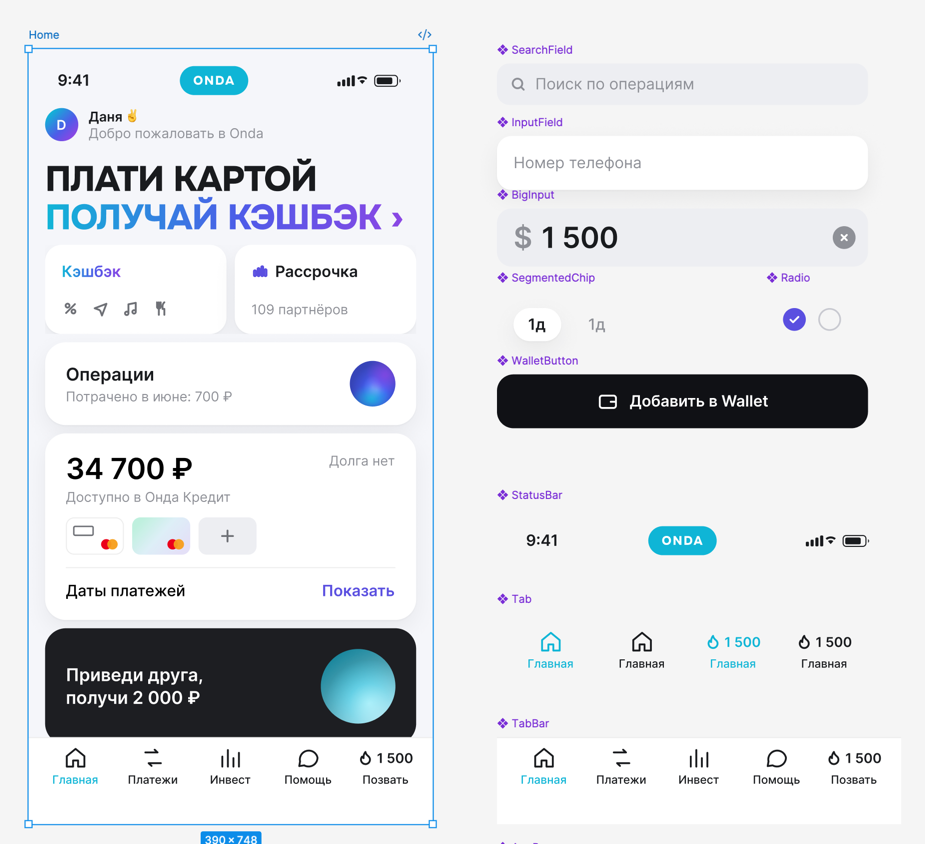
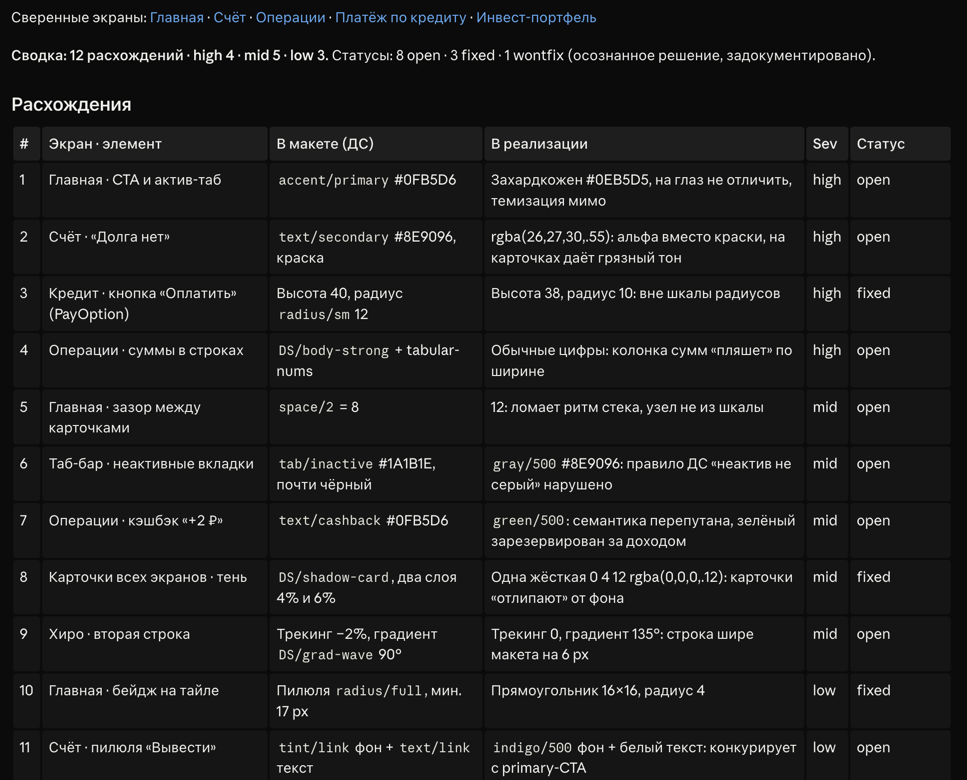
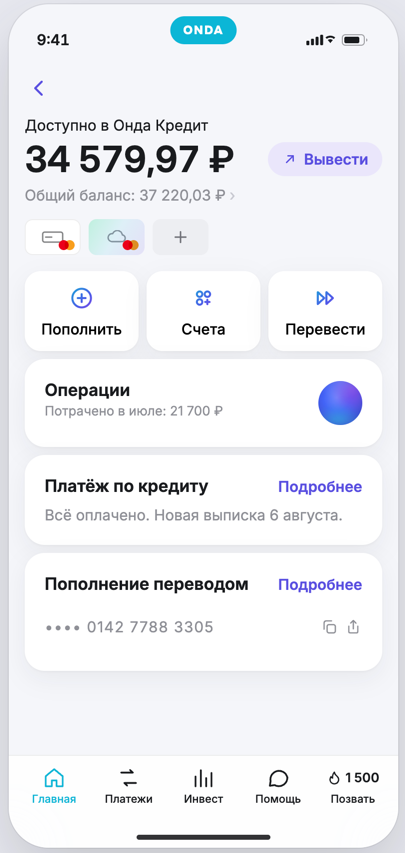
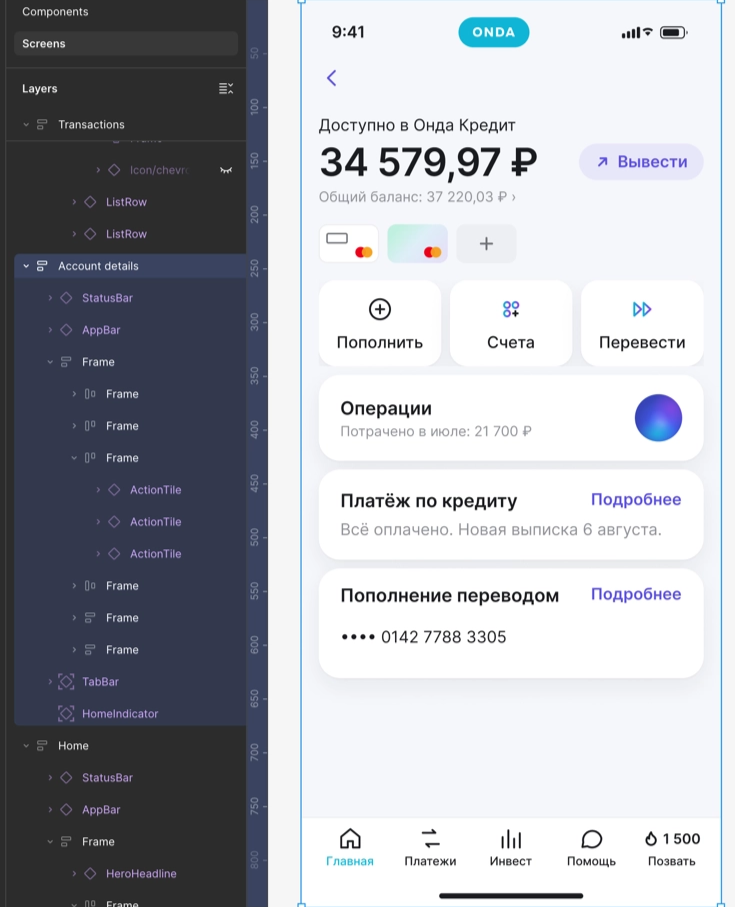
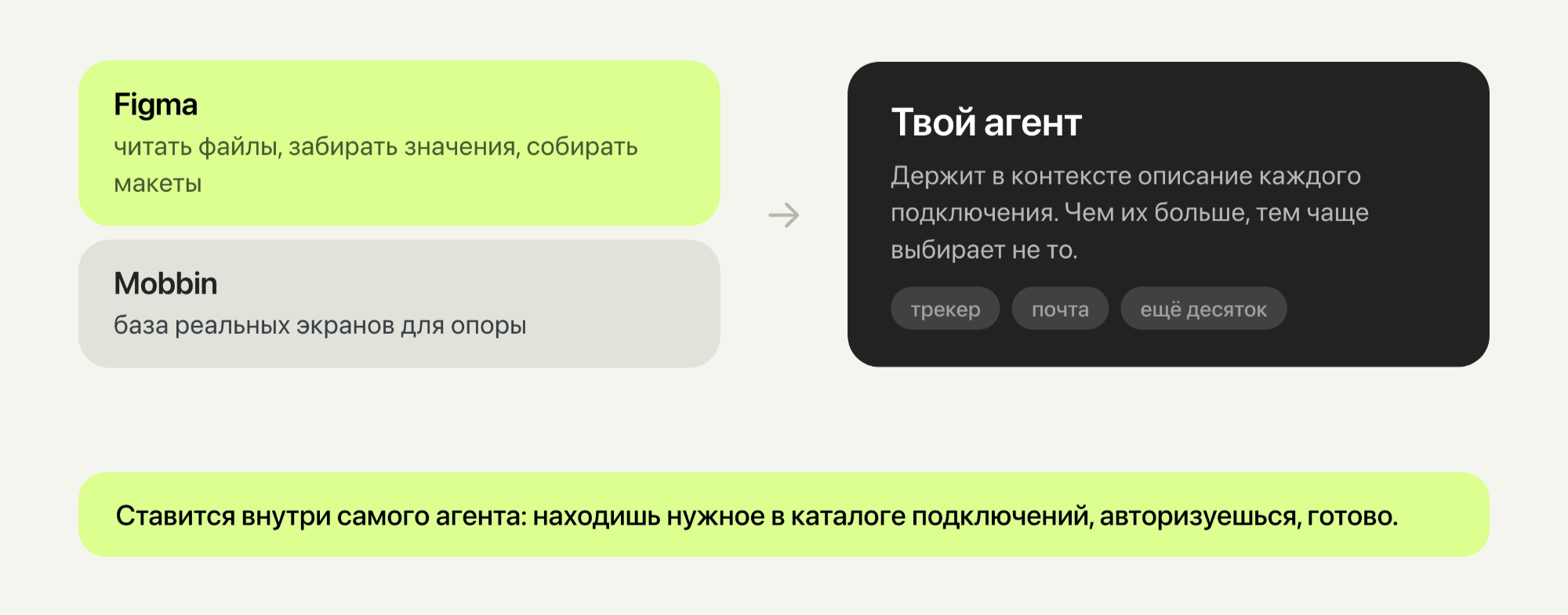
Агент читает Figma через MCP: компоненты, стили, токены — и следует им, когда собирает экраны в прототипе и коде.Обратная задача: аудит макетов на расхождения с системой списком за минуты.Живой прототип из брифа — логика проверяется до макета.Из прототипа агент готовит структуру и чек-лист; перенос в Figma — плагином или руками, сверку делает агент.MCP — способ подключить агента к Figma и другим сервисам.Два рабочих варианта: Claude Code (сила) или Codex (доступность).Чужие скиллы не копируют целиком — полезное переносят в свой файл правил.
Карта выполнения
Путь дизайнера с AI-агентом
Каждый шаг содержит готовую рекомендацию, промпт для агента и понятную проверку результата.
1
Шаг 1 15–25 минут
Открываем оплату AI-агентов из России
Этот шаг стоит первым во всех маршрутах /resheniya. Воспользуйтесь удобным сервисом «Плати по миру» по ссылке ниже: выпустите карту, пополните через СБП, затем войдите в Cursor через GitHub и оплатите Pro этой картой.
РезультатЕсть карта «Плати по миру», Cursor привязан к вашему GitHub, подписка оплачена этой картой.
Карта Плати по миру + Cursor на вашем GitHub с оплаченным Pro
2
Шаг 2 30–45 минут
Где работать с AI и как подготовить компьютер
Сравните платформы и режим работы, прочитайте мост «как писать агенту», затем поставьте стек на ПК. Оплата Cursor — на предыдущем шаге через Плати по миру.
РезультатПонятны инструмент, режим локально/SSH и мост Harness→Loop→Graph; базовые программы установлены.
Выбранная платформа + карта локально/SSH + мост Harness/Loop/Graph
3
Шаг 3 10–15 минут
Чем агент отличается от чата и генераторов
Большинство дизайнеров попробовали AI как генератор картинок, не получили ничего применимого и оставили тему. Агенты работают иначе: им можно отдать задачу, а не запрос. Это и есть главная развилка маршрута.
РезультатПонятна разница между чатом, генератором интерфейсов и агентом — и почему именно агент нужен в работе.
Выбранный первый сценарий работы с агентом
4
Шаг 4 30–45 минут
Подключаем агента к Figma через MCP
Сначала агент работает только с файлами на компьютере. Чтобы он видел вашу Figma, подключите Figma через MCP-сервер и вставьте Personal Access Token. Полноценный доступ (Dev Mode: просмотр, стили, код) даёт платный план Figma Professional/Dev; на бесплатном плане доступ урезан. Лайфхак: Figma for Education даёт полный доступ студентам и преподавателям.
РезультатАгент читает ваш файл Figma: видит структуру, компоненты, стили и токены — и следует им при сборке экранов в прототипе и коде.
Рабочее подключение агента к Figma через MCP
5
Шаг 5 15–20 минут
Выбираем агента: Claude или Codex
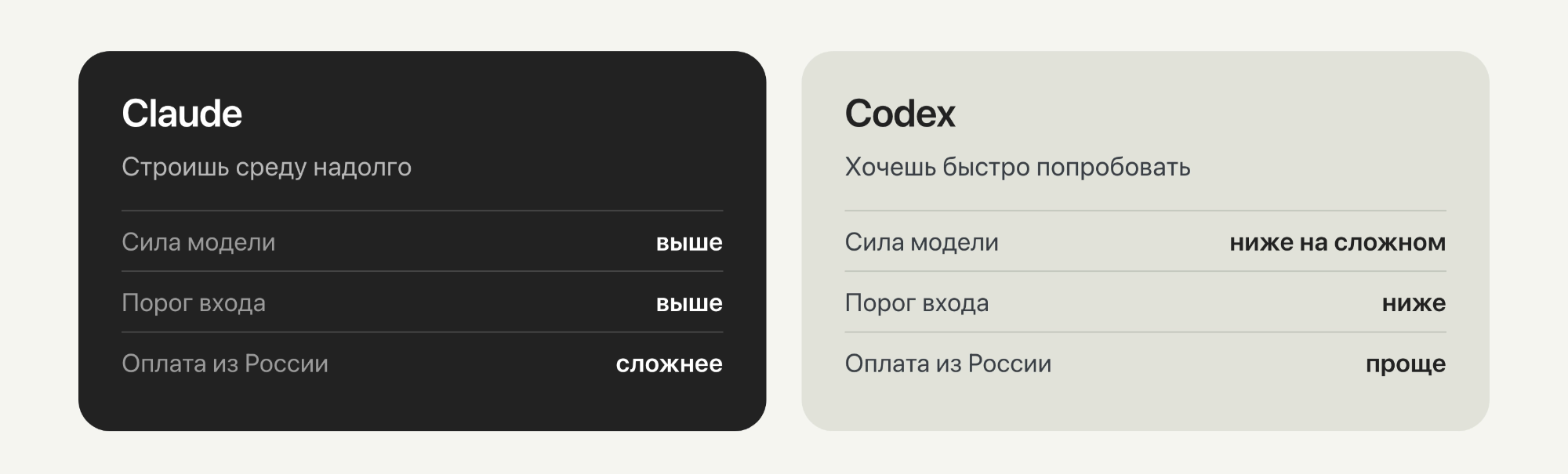
Оба агента живут на вашем компьютере, видят файлы и умеют работать с MCP. Разница — в силе модели и в барьерах доступа из РФ. Гайд дальше показывает общий процесс: сначала среда, потом задачи.
РезультатВыбран агент (Claude Code или Codex) под вашу ситуацию, понятны требования к доступу.
Установленный и оплаченный агент (Claude Code или Codex)
6
Шаг 6 20–30 минут
Разворачиваем среду — до первых задач
Велик соблазн сразу попросить агента собрать экран. Не торопитесь: откройте папку проекта как рабочую, дайте агенту прочитать правила и только после этого ставьте задачу. Порядок «среда → наполнение → задачи» — то, что отличает разовый эксперимент от рабочего процесса.
РезультатСреда агента готова и пустая: папка проекта, базовые правила, без «решения за тебя».
Готовая среда: папка + правила + агент
7
Шаг 7 1–2 часа
Наполняем среду: код, Figma, дизайн-система
Развёрнутая среда — только каркас. Работать на вас она начинает после наполнения: код разработчиков, чтобы агент понимал, во что превращаются макеты; ссылка на файл Figma, с которым работаете; дизайн-система, если она есть.
РезультатАгент знает контекст проекта: код разработчиков, рабочий файл Figma и дизайн-систему — маленькими частями.
Среда, наполненная контекстом проекта
8
Шаг 8 30–45 минут
Собираем скиллы под ваши задачи
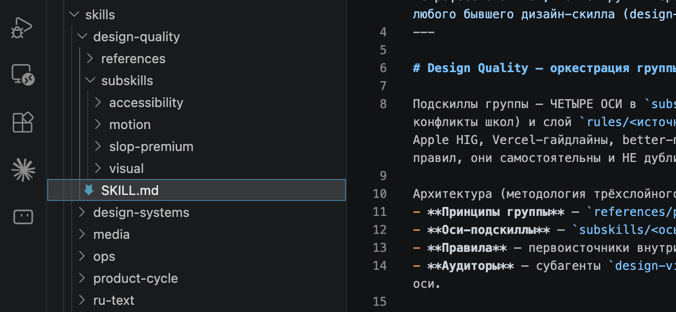
Скилл — отдельный файл с описанием того, как делать конкретную вещь: шаги, порядок, на что смотреть, типичные ошибки. Агент подхватывает такие файлы сам, когда задача подходит. Начните с готового Design-кластера ProektMap и адаптируйте под себя.
РезультатЕсть 1–2 скилла, которые агент сам подхватывает под ваши типовые задачи дизайнера.
Адаптированные скиллы дизайнера в среде агента
9
Шаг 9 1–3 часа
Собираем первый живой прототип из брифа
На входе обычный текстовый бриф. Агент задаёт уточняющие вопросы, собирает из ответов описание продукта и делает работающий прототип, который открывается в браузере. На нём сразу видно, где сценарий рассыпается.
РезультатИз текстового брифа собран работающий прототип в браузере: переходы, состояния, формы, пустые экраны.
Живой прототип продукта из брифа
10
Шаг 10 1–2 часа
Переносим проверенный прототип в Figma
Когда решение проверено на прототипе, попросите агента подготовить перенос: список экранов, компоненты и токены из вашей системы, иерархию слоёв и чек-лист. Перенесите макеты в Figma (плагином или вручную) по этой структуре, а агент сверит результат с системой — так перенос не разъезжается с дизайн-системой.
РезультатИз проверенного прототипа подготовлена структура и чек-лист переноса; макеты в Figma созданы по ней (плагином или руками), агент сверил результат с дизайн-системой.
Структура переноса + макеты в Figma, сверенные с системой
11
Шаг 11 30–60 минут
Аудит: агент ищет расхождения с системой
Аудит макетов на соответствие дизайн-системе — самая благодарная задача для агента: он видит и файл, и правила. Ручная проверка, на которую уходит день, превращается в список за несколько минут. Дальше вы правите по списку.